Přístupový klíč (anglicky passkey) je digitální klíč uložený přímo ve vašem telefonu nebo počítači. Místo abyste si pamatovali heslo, zařízení vás ověří samo – pomocí otisku prstu, FaceID nebo PINu.
Na rozdíl od hesla nelze přístupový klíč ukrást, opsat ani omylem prozradit. Proto lépe chrání před podvodnými e-maily a weby (phishingem).
Vaše biometrická data (např. otisk prstu nebo naskenovaný obličej) se ukládají do vašeho osobního zařízení a nejsou s námi nijak sdílena.
Vytvoření přístupového klíče
Přístupový klíč si vytvoříte v účtu v sekci Zabezpečení v části Přístupové klíče.
Klikněte na Vytvořit přístupový klíč a postupujte podle pokynů na obrazovce zařízení (vytvoření bude vyžadovat otisk prstu, FaceID či PIN).
Posledním krokem vytváření přístupového klíče je ověření vašeho záchranného telefonního čísla (pokud byste se ocitli v situaci, kdy nebudete moci zařízení s přístupovým klíčem použít).
Pozor: Klíč vytvářejte pouze na vlastním zařízení!
Tip: Pokud používáte poštovní programy, po vytvoření přístupového klíče si budete muset nastavit i speciální heslo pro tyto programy.
Povýšení bezpečnostního klíče na přístupový
Pokud již máte bezpečnostní klíč přidaný k Seznam účtu, můžete ho jednoduše povýšit na Přístupový klíč (passkey). Tím získáte rychlejší a pohodlnější způsob přihlašování.
Co se změní? Bezpečnostní klíč zůstane fyzicky stejný, rozšíří se však jeho funkce. Po povýšení ho budete moci používat jako přístupový klíč – tedy k přihlášení bez hesla.
Přejděte na správu přístupových klíčů, najděte svůj bezpečnostní klíč a klikněte na Změnit.

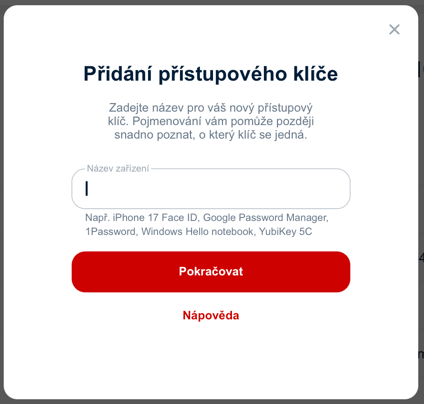
V zobrazeném dialogu vyberete možnost Povýšit na přístupový klíč, zadejte název pro pozdější rozpoznání klíče a Pokračovat. Systém vás vyzve k potvrzení klíče otiskem, FaceID či PINem.
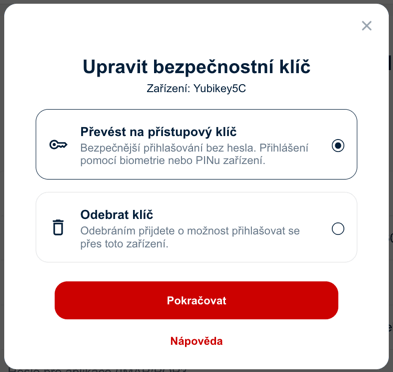
Po úspěšném ověření se z vašeho původního bezpečnostního klíče stane přístupový klíč a můžete ho využívat pro přihlášení k účtu bez nutnosti zadávat heslo. Nově se zobrazí v sekci Přístupové klíče.
Přihlášení přístupovým klíčem
Pro přihlášení přístupovým klíčem není potřeba zadávat uživatelské jméno, ani heslo. Stačí kliknout na ikonu klíčku a následně se přihlásit přístupovým klíčem uloženým pro daný účet.
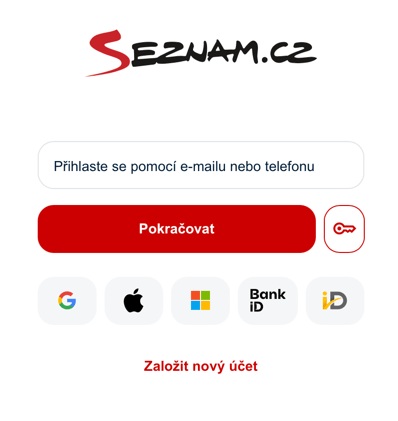
Po kliknutí na ikonu klíčku se zobrazí dialog s dostupnými možnostmi podle vašeho zařízení:
- Výběr z uložených klíčů – pokud máte přístupový klíč uložený v zařízení (např. v systémovém správci klíčů na Macu, iPhonu nebo Androidu), vyberte jej ze seznamu a potvrďte svoji identitu otiskem prstu, Face ID nebo PINem.
- Vyfocení QR kódu – pokud máte přístupový klíč uložený na jiném zařízení, zvolte tuto možnost a naskenujte zobrazený QR kód daným zařízením, které vás poté vyzve k potvrzení identity.
- Fyzický bezpečnostní klíč – pokud používáte hardwarový klíč (např. YubiKey), připojte jej k zařízení přes USB nebo NFC, zadejte PIN a dotkněte se klíče pro potvrzení identity
Přihlásit se můžete samozřejmě i heslem, přístupový klíč v tu chvíli zastane funkci ověření v následujícím kroku.