Na Médium.cz můžete nahrávat a publikovat Videa. Pokud v budoucnu budete chtít svá videa převést na jiné služby Seznamu (např. na Stream.cz), využívejte Videočlánky (Epizody).
1. krok – Zadání videa do administrace
V menu naleznete „Videa“ a přes tlačítko plus u této položky nebo pak ve výpise videí tlačítkem „Přidat“ se dostanete do vkládacího formuláře.
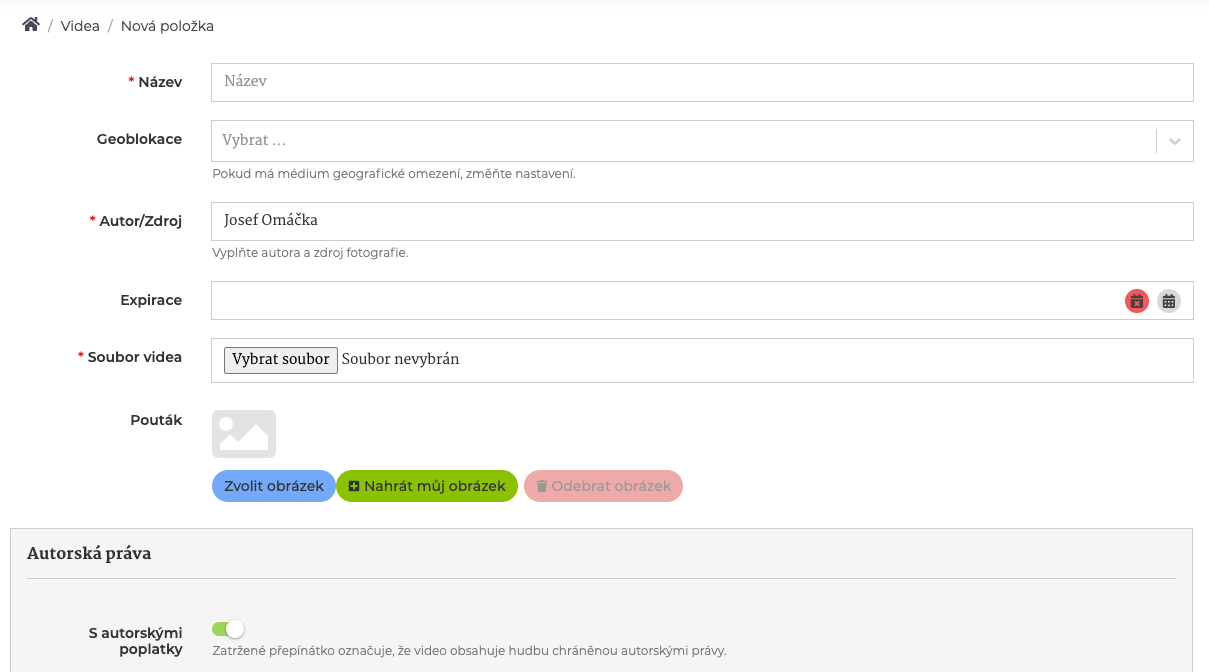
2. krok – Vyplňte ve formuláři jednotlivé položky
- Název – Pod tímto názvem video uvidíte v administraci.
- Geoblokace – Pokud chcete omezit přehrávání vkládaného videa geograficky. Pokud omezovat přehrávání nechcete, nemusíte vyplňovat.
- Autor/Zdroj – Uveďte, kdo je autorem videa nebo z jakého zdroje pochází.
- Expirace – Po zadaném datu se video na webu přestane přehrávat. Chcete-li, aby bylo video dostupné trvale, tuto položku nevyplňujte.
- Soubor videa – Vyberte soubor videa.
- Pouták – Pokud chcete, aby video mělo před spuštěním konkrétní obrázek, můžete ho vložit do této položky. Pokud žádný nevyberete, po zpracování videa systémem, se vybere náhodný snímek z videa nebo dodatečně můžete udělat snímek z videa a nahradit jím ten náhodně vygenerovaný.
- Autorská práva – Pokud je ve videu hudba, která je chráněna autorskými právy nechte zatržené a doplňte jaké skladby jsou použité. Jestliže video obsahuje hudbu, která je chráněná autorskými právy, volbu vypněte.
3. krok – Stiskněte tlačítko „Uložit“
Po stisku tlačítka uložit se začne nahrávat video.

Neodcházejte ze stránky, dokud se video zcela nenahraje.
Jakmile se video nahraje ve formuláři se objeví status zpracování.
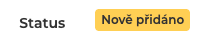
Po chvíli, pokud obnovíte stránku, tak se status změní na „Zpracovává se“, což znamená, že systém video zpracovává do spustitelné podoby na všech zařízeních. Tento proces může trvat v závislosti na délce videa.
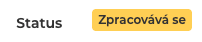
Jakmile zpracování proběhne, status se změní na „Hotovo“.
Možnost vybrat pouták (náhledový obrázek) z videa
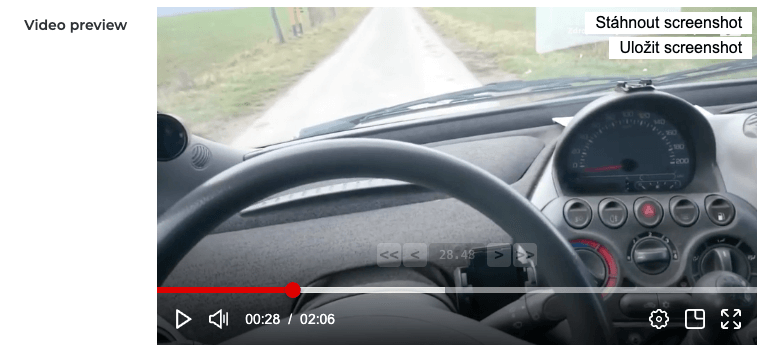
Pokud chcete, můžete video dále editovat a zvolit např. nový pouták z videa a to tak, že si spustíte Video preview a pomocí tlačítka „Uložit screenshot“ použijete jako Pouták právě zobrazující se snímek. Aby se změna uchovala, je potřeba video uložit. Nejlepší je stisknout tlačítko „Uložit screenshot“ ve chvíli, kdy máte video zastavené, abyste měli pod kontrolou, jak snímek bude vypadat. (Tlačítko „Stáhnout screenshot“ uloží soubor aktuálního snímku na disk zařízení, na kterém zrovna pracujete.)
4. krok – Nahrané a zpracované video použijte ve Videočlánku
V tuto chvíli můžete své video umístit do „Videočlánku“ jako hlavní video nebo do článku mezi text.
V menu naleznete „Videočlánky (Epizody)“ a přes tlačítko plus u této položky nebo pak ve výpise Videočlánků tlačítkem „Přidat“ se dostanete do vkládacího formuláře.
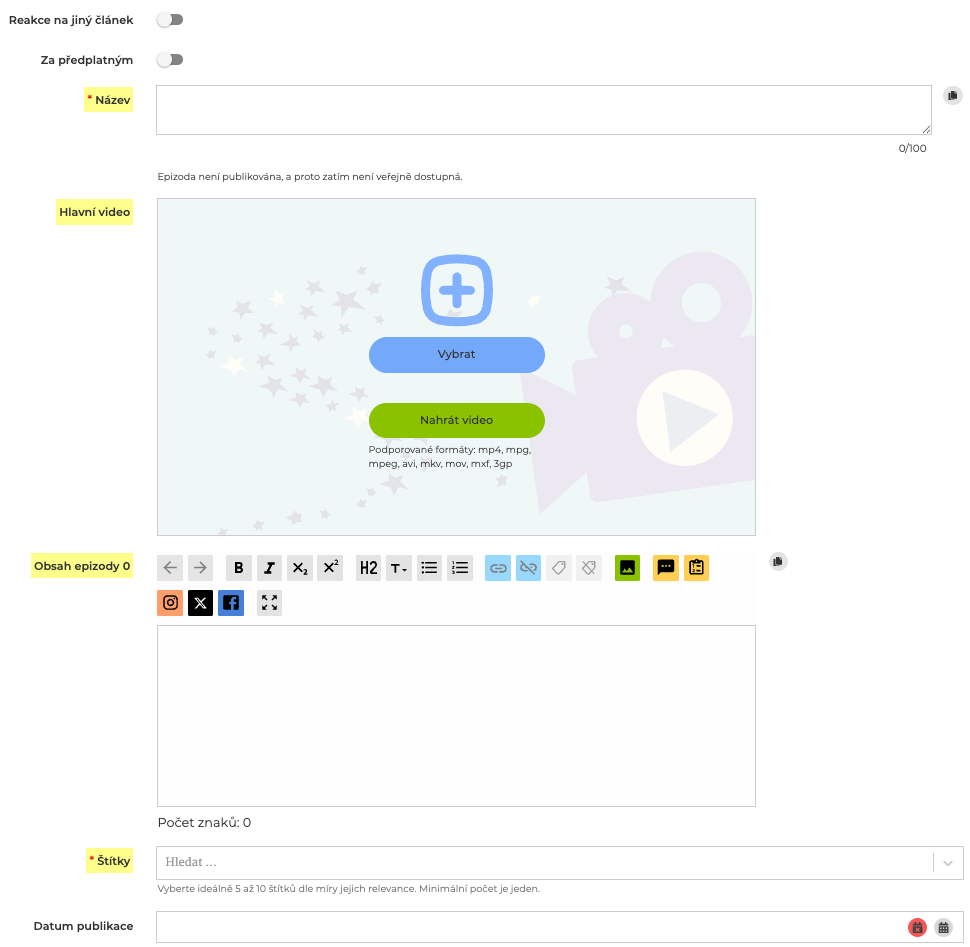
- Reakce na jiný článek – Lze přiřadit článek nebo epizodu jiného autora, na kterou chcete vaší epizodou reagovat.
- Název – Hlavní název videa, který bude na začátku videočlánku.
- Hlavní video – Do něj vyberte předem nahrané a zpracované video.
- Obsah epizody – Doplňte popisem videa, případně vložením obrázku, ankety, …
- Štítky – Vyplňte témata, kterých se váš videočlánek týká.
- Datum publikace – Když nevyplníte, tak se váš článek zveřejní v okamžik, kdy stisknete tlačítko Publikovat. Pokud chcete publikaci načasovat do budoucna, vyplňte datum a čas, kdy chcete, aby Videočlánek byl zveřejněn a stiskněte tlačítko Publikovat. Zveřejnění se následně provede v nastavený čas.
Videočlánek za předplatným
Pokud máte aktivované ve vašem profilu předplatné a rozhodnete se videočlánek dát za předplatné, pak vám formulář zakládání/editace Videočlánku nabídne možnost vložení Náhledového videa.
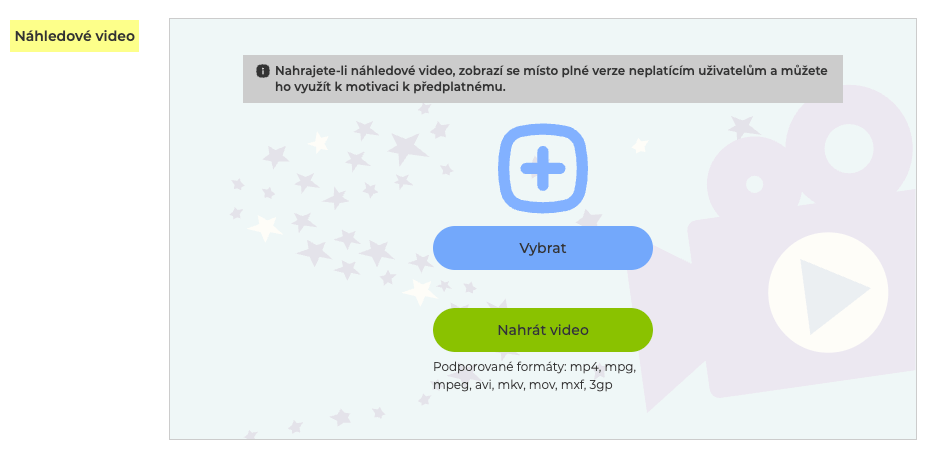
Šedé popisky vás informují, které video kdo uvidí.
- Hlavní video je dostupné pouze pro uživatele se zaplaceným vaším předplatným a ve videočlánku uvidí jen a právě toto video.
- Náhledové video je dostupné pouze pro uživatele bez zaplaceného vašeho předplatného a ve videočlánku uvidí jen a právě toto video. Můžete ho využít k motivaci uživatelů, aby se stali vašimi novými předplatiteli.
Video do článku
Video lze také umístit do těla článku. Pokud zmáčknete v editoru článku toto tlačítko …

Vloží se vám do článku tento prvek, pomocí kterého můžete vložit obrázky nebo videa.
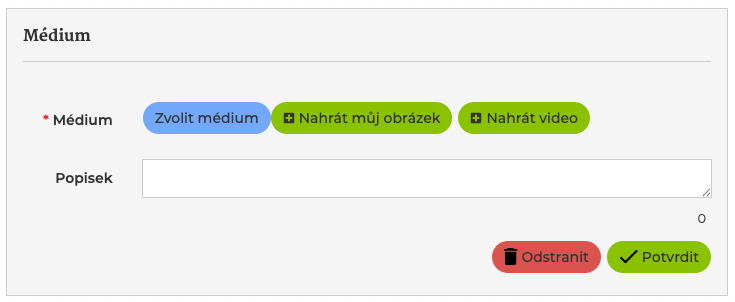
Upozornění! Takto zveřejněné video v budoucnu nebude možné snadno importovat do jiných služeb Seznamu (např. Stream.cz). Pokud pro zveřejnění videa zvolíte Videočlánek (Epizodu), tak v budoucnu budete mít snadnou možnost takové video zveřejnit i na jiných službách Seznamu, které to nabídnou.