Změna osobních údajů
Údaje můžete měnit po přihlášení ke svému účtu na záložce Osobní údaje.
Zobrazí se informace o profilové fotografii, jméno a příjmení, pohlaví, rok či datum narození, kontaktní telefon položky ověření MojeID a Bankovní identitou.
Chcete-li některou z položek upravit, klikněte na Změnit.
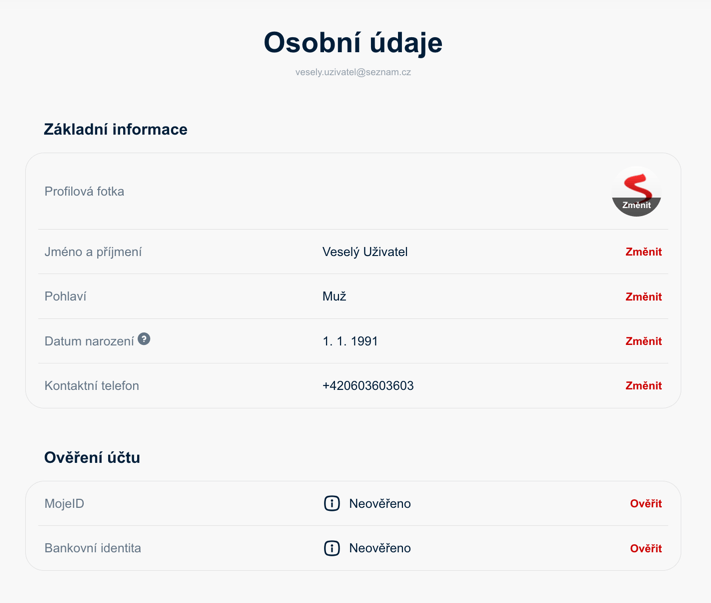
U ostatních položek potvrdíte nastavení kliknutím na tlačítko Uložit změny.

Pokud jste svůj účet ověřili pomocí Bankovní identity nebo služby MojeID, údaje jako Jméno a Příjmení a Rok či datum narození není možné měnit. Tyto údaje jsou získány přímo z nastavení banky či MojeID.
V případě potřeby změny některého z těchto údajů se nejprve obraťte na službu, pomocí které jste účet ověřovali (MojeID, vaše banka). Teprve po úspěšné změně údajů u banky/MojeID budete moci tyto údaje upravit pomocí tlačítka Aktualizovat.
Nastavení ikony účtu/profilové fotografie
K osobním údajům uživatelského účtu si můžete nahrát vlastní fotografii. Obrázek se poté bude zobrazovat u služeb po přihlášení se účtem a v medailonku. U e-mailových zpráv se bude zobrazovat jako ikonka odesílatele, kterou uvidí pouze ostatní uživatelé Seznam Emailu.
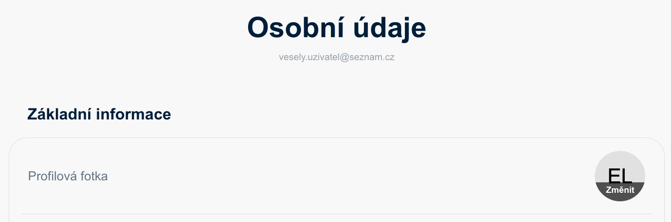
Obázek můžete upravovat po přihlášení ke svému účtu na záložce Osobní údaje, kliknutím na Změnit v části Profilová fotka.
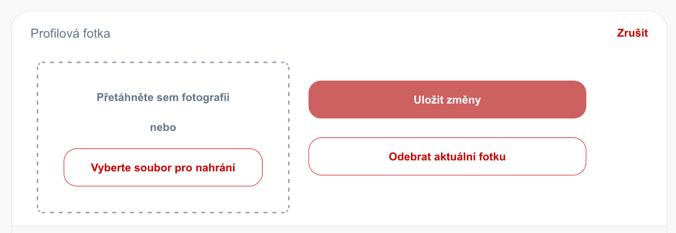
Zobrazí se pole pro nahrání fotografie či obrázku. Soubor můžete buď do vyznačeného pole přetáhnout, nebo vybrat pro nahrání z počítače.
V počítači si poté vyberte požadovanou fotografii či obrázek a potvrďte nahrání.
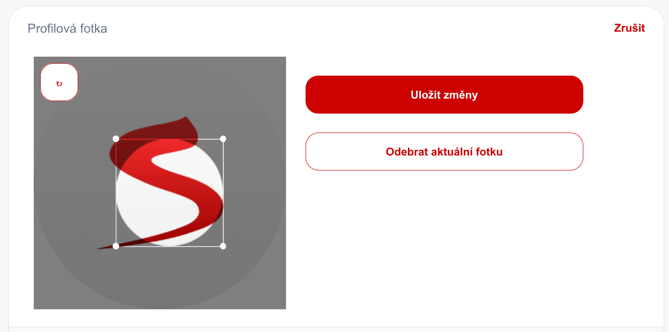
Po nahrání obrázku si můžete zvolit kruhovou část, která se bude zobrazovat jako ikonka. Kruh s výběrem můžete zvětšovat a zmenšovat tažením za bílé rohy výběru. Tlačítkem vlevo můžete obrázek otáčet.
Pokud jste s výběrem spokojeni, klikněte na Uložit změny.
- Obrázek se bude zobrazovat pouze příjemcům ve schránkách Email.cz, příjemcům na jiných e-mailových službách se zobrazovat nebude
- Zobrazovat se bude také u vašeho profilu a seznamu inzerátů na Sbazar.cz
Uživatelské adresy v účtu
V rámci osobních údajů jsou zobrazené Uživatelské adresy – fyzické adresní body. Můžete si uložit vlastní, nebo se automaticky převádějí adresy domova a práce ze služby Mapy.com.
Uložit lze veškeré adresní body jak v České republice tak v zahraničí. Nelze ukládat body typu „Jižní spojka“, „Mount Everest“.
Přidání nové adresy v účtu
Adresy můžete upravovat po přihlášení ke svému účtu na záložce Osobní údaje, v části Uložené adresy klikem na volbu Přidat novou adresu.
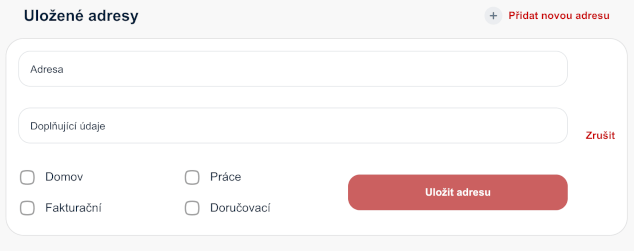
Poté, co začnete psát do adresního pole, zobrazí se našeptávač adres.
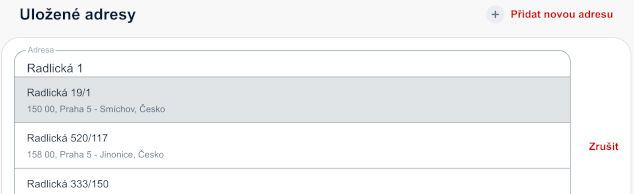
Vyberete vaši adresu, označte o jaký typ adresy se jedná a uložte.
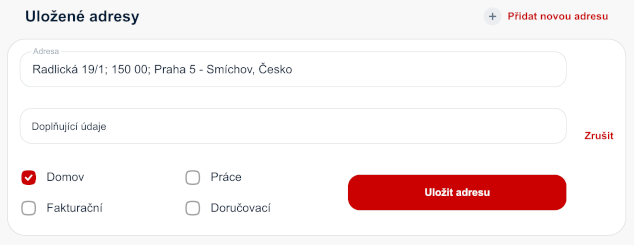
Po uložení adresy se zobrazí řádek s uloženou adresou a můžete pokračovat s přidáním další adresy.

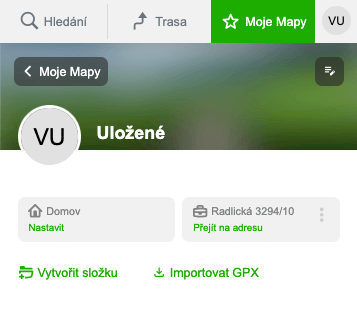
Pokud se přihlásíte na Mapy.com pod účtem, ve kterém jste zadali tyto adresy, uvidíte je v menu Moje mapy – Uložené.
Změna a smazání adresy v účtu
Adresy můžete upraovat po přihlášení ke svému účtu na záložce Osobní údaje, v části Uložené adresy klikem na volbu Změnit.
Zobrazí se editační pole adresy s tlačítky Uložit a Odebrat. Adresu můžete přepsat nebo změnit její typ. Po uložení adresy se zobrazí řádek s uloženou adresou a můžete pokračovat s přidáním další adresy.
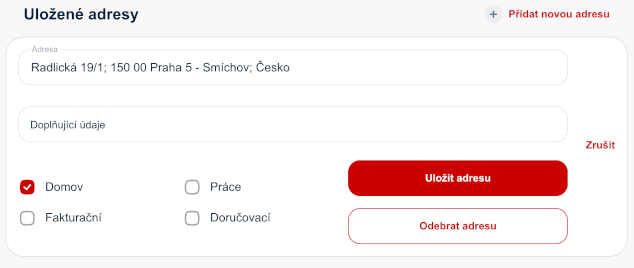
Pokud adresu chcete smazat, klikněte na tlačítko Odebrat adresu. Ta bude ihned smazána a zobrazí se základní nabídka.