Co je dvoufázové ověření účtu
Dvoufázové ověření je dobrovolná, ale doporučená funkce pro zvýšení bezpečnosti vašeho Seznam Účtu.
Při přihlášení kromě hesla potvrzujete svou totožnost ještě druhým krokem. Ten může mít podobu:
- Jednorázového kódu z autentizační aplikace, která se instaluje do telefonu
- Bezpečnostního klíče (fyzického nebo uloženého v telefonu)
Dvoufázové ověření výrazně snižuje riziko zneužití účtu – i kdyby někdo znal vaše heslo, bez druhého ověřovacího kroku se nepřihlásí.
Každý účet nebo služba má v autentizační aplikaci vlastní, unikátní kód, který se pravidelně mění.
Můžete si také nastavit tzv. důvěryhodné prohlížeče – v nich budete druhý krok zadávat pouze při prvním přihlášení.
Tip: Pokud používáte poštovní programy, po zapnutí dvoufázového ověření si budete muset nastavit i speciální heslo pro tyto programy.
Jaké možnosti dvoufázového ověření můžete použít
Autentizační aplikace
Autentizační aplikace generují jednorázové kódy, které se pravidelně mění (obvykle každých 30 sekund). Mezi nejznámější patří například Google Authenticator, Microsoft Authenticator či Authy. Využít ale můžete i jinou dostupnou autentizační aplikaci.
Bezpečnostní klíče
Bezpečnostní klíč je moderní a velmi bezpečný způsob ověřování. Může mít podobu:
- fyzického zařízení (USB / NFC / Bluetooth klíč), nebo
- digitálního klíče uloženého v telefonu (Android, iPhone).
Při přihlášení stačí klíč připojit, přiložit k telefonu nebo potvrdit jeho použití v telefonu – není nutné opisovat žádný kód.
Jak zapnout dvoufázové ověření – autentizační aplikace
- Stáhněte si do telefonu autentizační aplikaci, například Google Authenticator, Microsoft Authenticator nebo Authy (můžete použít i jinou).
Google Authenticator


Microsoft Authenticator
Authy
2. V nastavení Seznam Účtu otevřete kartu Zabezpečení účtu a najděte sekci Dvoufázové ověření. Může se stát, že pro toto nastavení si budeme chtít ověřit, že účet patří skutečně vám.
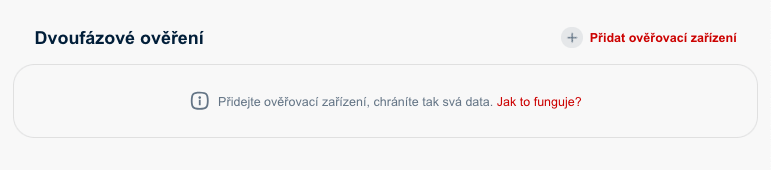
3. Klikněte na Přidat ověřovací zařízení a postupujte podle pokynů:
- Zadejte název zařízení, podle kterého je později poznáte (např. „mobil – Google Authenticator“)
- Po kliknutí na Pokračovat se zobrazí QR kód a alfanumeriký klíč pro přidání účtu do Autentizační aplikace
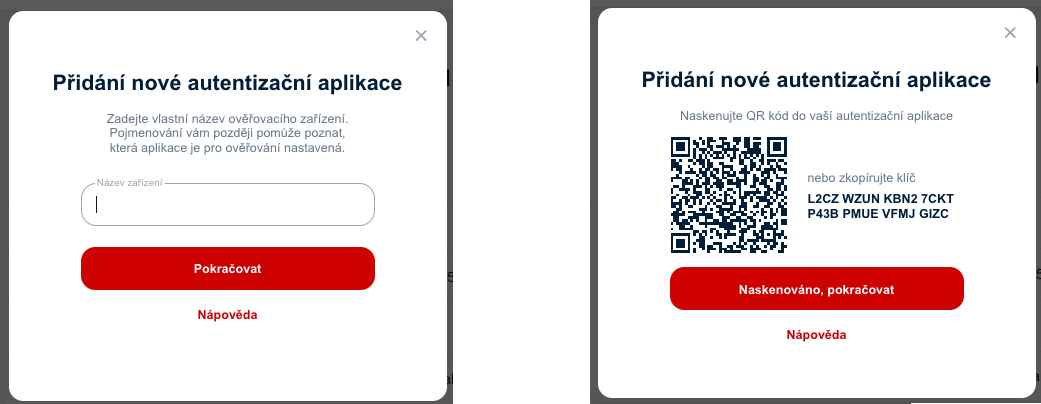
- V autentizační aplikaci vyberte „Naskenovat QR kód“ nebo „Zadat klíč“
- Po naskenování QR kódu či zadání klíče se váš účet zobrazí v autentizační aplikaci
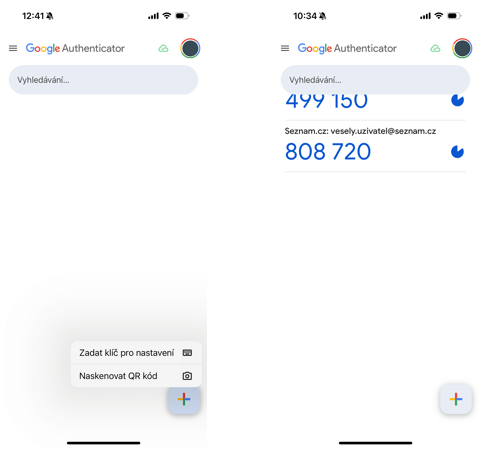
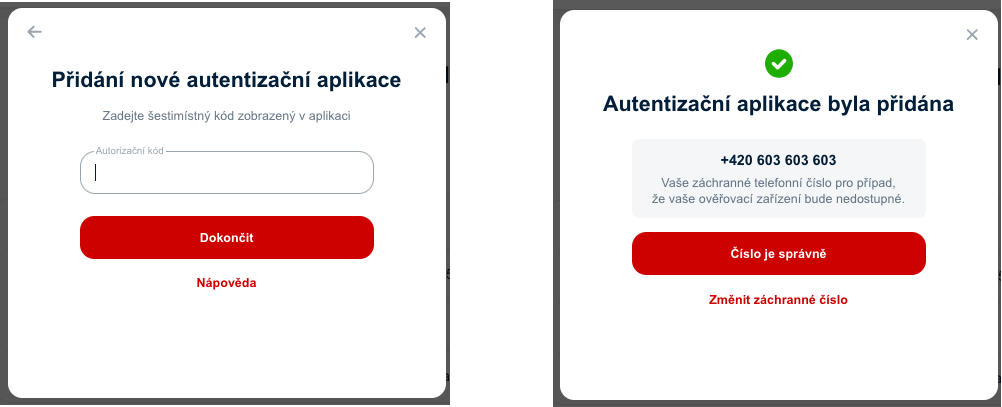
- V účtu potvrďte tlačítkem „Naskenováno, pokračovat“, následně se zobrazí pole pro vložení kódu zobrazeného v autentizační aplikaci
- Po úspěšném zadání kódu z aplikace a kliknutí na Dokončit prosím zkontrolujte, že máte nastavené správné a aktuální záchranné číslo
- Potvrzením/aktualizací záchranného čísla dokončíte přidání nového ověřovacího zařízení
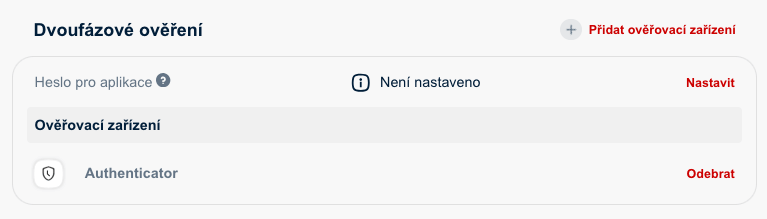
Seznam všech vašich ověřovacích zařízení, včetně bezpečnostních klíčů a data jejich přidání, najdete přehledně v nastavení Seznam Účtu.
Jak zapnout dvoufázové ověření – bezpečnostní klíč
- Připravte si bezpečnostní klíč. Může jít o:
- fyzický bezpečnostní klíč (USB, NFC apod.), nebo
- telefon, ve kterém vytvoříte digitální bezpečnostní klíč.
- V nastavení Seznam Účtu otevřete kartu Zabezpečení účtu a najděte sekci Dvoufázové ověření. Může se stát, že pro toto nastavení si budeme chtít ověřit, že účet patří skutečně vám.
- Klikněte na Přidat ověřovací zařízení a zvolte možnost Bezpečnostní klíč.
- Zadejte název zařízení, podle kterého klíč později snadno poznáte (např. „Bezpečnostní klíč – telefon“ nebo „Bezpečnostní klíč – USB“).
- Po kliknutí na Pokračovat se zobrazí výzva k výběru klíče (na zařízení Apple si kliknutím na možnost Další volby můžete vybrat dostupné formy klíče)
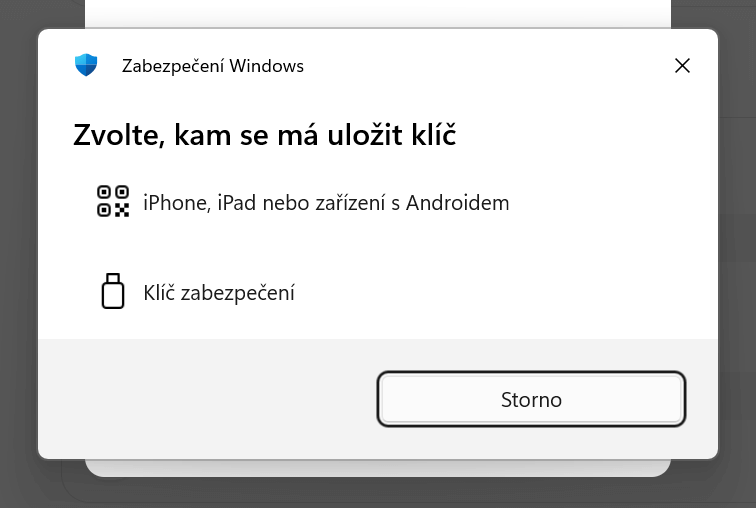
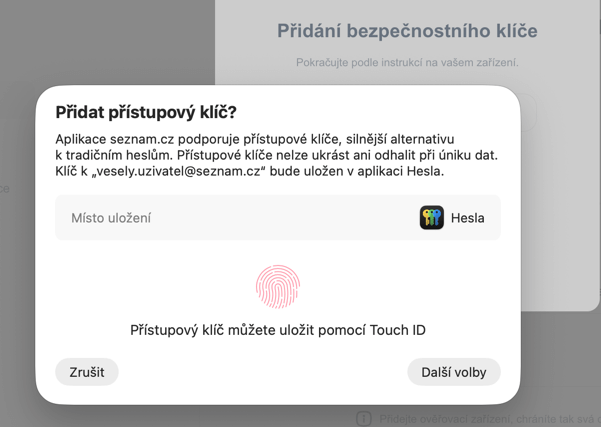
- Pokud vytváříte bezpečnostní klíč v telefonu, naskenujte QR kód telefonem a postupujte podle pokynů na obrazovce,
- pokud používáte fyzický bezpečnostní klíč, připojte nebo přiložte klíč dle instrukcí.
Po úspěšném vytvoření bezpečnostního klíče potvrďte proces zkontrolováním, případně aktualizací svého záchranného telefonníha čísla.
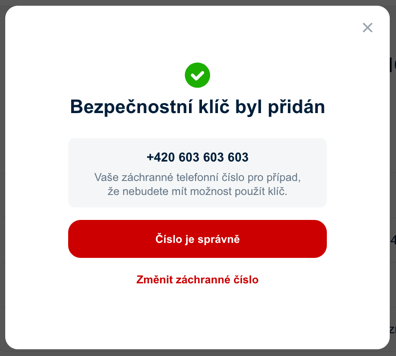
Tím je přidání bezpečnostního klíče dokončeno.
Seznam všech vašich ověřovacích zařízení, včetně bezpečnostních klíčů a data jejich přidání, najdete přehledně v nastavení Seznam Účtu.
Upozornění! Používáte-li pro čtení a odesílání zpráv poštovní programy nebo aplikace, jako např. Outlook, Thunderbird apod., je nutné po zapnutí dvoufázového ověřování nastavit ještě nové heslo, které bude platné pouze pro poštovní protokoly IMAP/POP3 a SMTP.
Postup pro nastavení naleznete v části Stahování zpráv poštovním programem.
Jakmile se po nastavení dvoufázového ověření poštovní program nebo aplikace pokusí připojit ke schránce, automaticky vám bude zaslán informační e-mail s upozorněním na nutnost si speciální heslo nastavit.
Jak probíhá přihlášení s dvoufázovým ověřením
Pokud máte u svého Seznam Účtu nastavené dvoufázové ověřování, budete po úspěšném zadání přístupového jména a hesla vyzvání k zadání kódu z autentizační aplikace či ověření bezpečnostním klíčem.
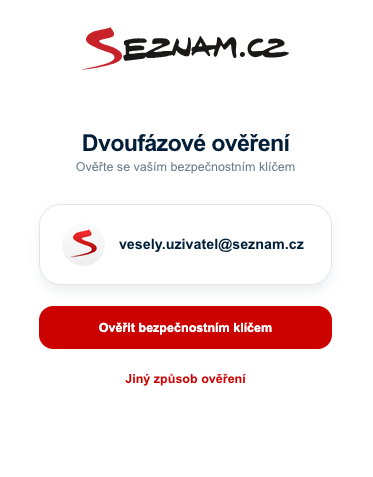
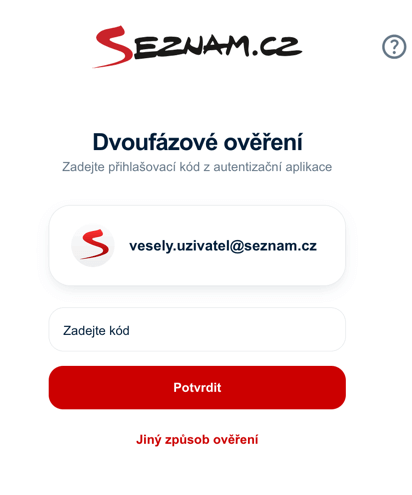
Po úspěšném zadání kódu z autentizační aplikace/ověření bezpečnostním klíčem můžete prohlížeč, ve kterém přihlášení probíhá označit za Důvěryhodný.
Pokud tak učiníte, v tomto prohlížeči již nebudeme při dalším přihlášení kód z autentizační aplikace/ověření bezpečnostním klíčem požadovat (pro přihlášení bude stačit jméno a heslo).
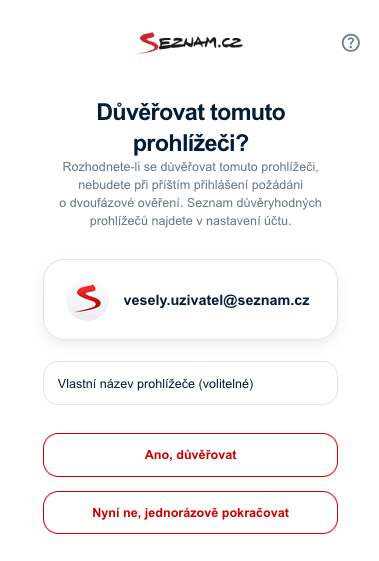
Tip: Důvěryhodné prohlížeče doporučujeme nastavovat pouze na vašich osobních (nesdílených) zařízeních.
Tip 2: Pokud se vám z nějakého důvodu nedaří ověřit přihlášení, postupujte dle návodu v článku Mám problémy s ověřením
Jak dvoufázové ověření vypnout
- Přihlaste se a v nastavení Seznam Účtu otevřete kartu Zabezpečení účtu a najděte sekci Dvoufázové ověření. Může se stát, že pro toto nastavení si budeme chtít ověřit, že účet patří skutečně vám.
- V sekci Dvoufázové ověření odeberte všechna ověřovací zařízení (jedno po druhém).
- Po odebrání posledního zařízení se dvoufázové ověření vypne. Vaše přihlášení bude chráněno pouze heslem (přihlášení bude probíhat zadáním přístupového jména a hesla).
Důležité! Pokud jste si nastavili a používali vlastní heslo pro poštovní klienty, nebude již platné. Nastavte si v programu či aplikaci zpět heslo, kterým se přihlašujete do své e-mailové schránky.