Záložka Objednávky v e-mailové schránce přináší praktický přehled vašich nákupů. V něm pohodlně uvidíte, v jaké fázi vyřizování se objednávka nachází a kdy můžete očekávat její doručení.
Přehled si zobrazíte kliknutím na odkaz Objednávky v levém menu. Nejedná se o složku, e-mailové zprávy od obchodů vám i nadále budou doručovány do těch složek, kam jste zvyklí.
Funkce primárně zpracovává strojově čitelná data, která do zprávy o objednávce přidává její odesílatel, tedy obchod nebo dopravce. Pokud zpráva taková data neobsahuje, použijí se informace z hlavičky e-mailu, ze které vyčteme jméno prodejce, číslo objednávky a její stav, pokud jsou tato data obsažena v předmětu zprávy.
Žádné informace nezískáváme z těla zprávy.
S každou zprávou, která vám v souvislosti s objednávkou přijde, se pak její stav v přehledu automaticky aktualizuje. Můžete si tedy kdykoli zobrazit, jaké máte aktivní objednávky, kdy můžete čekat kurýra nebo kam si zajít balíček vyzvednout. Nemusíte přitom informaci dohledávat v záplavě e-mailových zpráv.
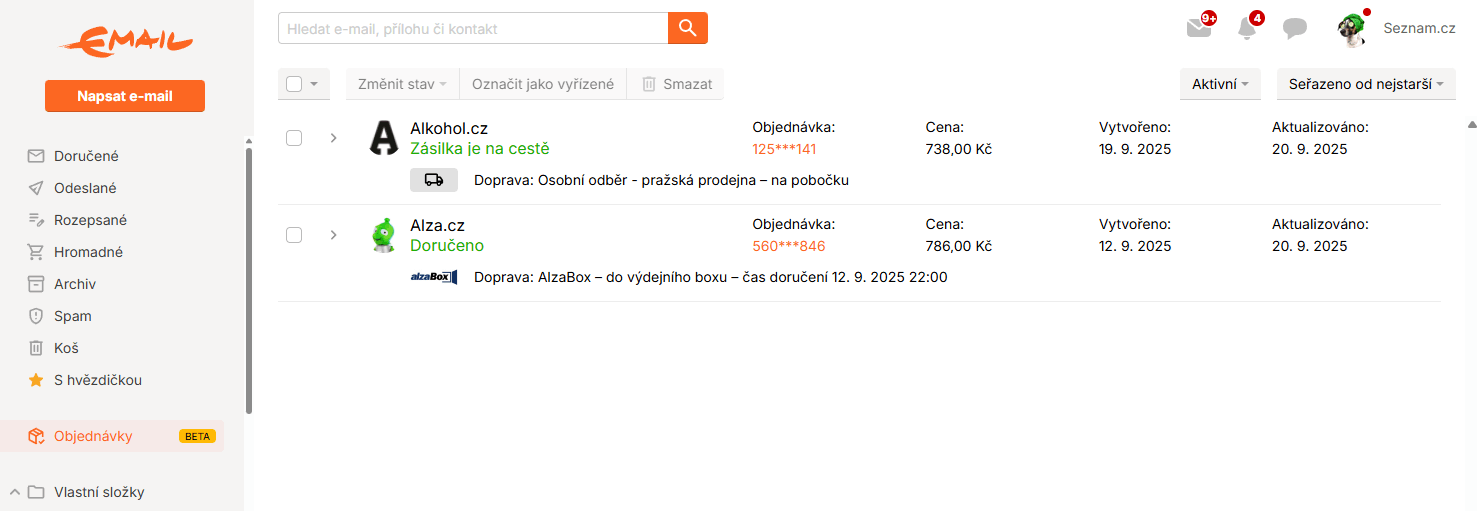
Co v přehledu najdete
Pro každou objednávku, kterou dokážeme díky strojově čitelným datům zpracovat, vytvoříme samostatný záznam. V něm od začátku vidíte název obchodu, ze kterého objednávka pochází, její číslo, datum vytvoření a poslední aktualizace. Pokud sám odesílatel připojí ke zprávě strojově čitelné podrobnosti, zobrazíme například také jeho logo, proklik do obchodu, cenu nebo podrobnosti o dopravě či odkaz na sledování zásilky.
Pokud některý z údajů není známý při přijetí první zprávy, je možné, že bude doplněn s pozdější aktualizací.
Kliknutím na šipku pod logem obchodu si můžete zobrazit všechny e-mailové zprávy, které s objednávkou souvisí. Můžete tak snadno dohledat fakturu nebo kontakt na zákaznickou linku prodejce. Zprávy, které jste mezitím ze schránky odstranili, se v záznamu neobjeví, záznam o objednávce ale zůstane i v případě, že byly smazány všechny související zprávy.
Akce s objednávkami
Pomocí akčních tlačítek nad samotnými objednávkami můžete provádět následující akce
- Změnit stav – Pokud dojde ke změně stavu objednávky, o kterém nepřijde informace e-mailem a nelze ji tedy aktualizovat, můžete stav upravit ručně. Stačí příslušnou objednávku označit a v nabídce „Změnit stav“ zvolit odpovídající fázi zpracování.
- Archivovat – Poslední fáze, o které obchod obvykle informuje, je fáze Doručeno. Pokud nechcete mít doručené objednávky ve výpisu společně s těmi, které jsou teprve ve zpracování, můžete je archivovat. Tím se objednávka skryje z výpisu, můžete si ji ale kdykoli znovu zobrazit přepnutím filtru v pravém horním rohu z možnosti Aktivní na Vše nebo Archivované.
- Smazat – Záznamy objednávek můžete v kterékoli fázi smazat. Tato akce je nevratná, smazané objednávky již nelze nikde zobrazit. Smazání záznamu objednávky z přehledu nemá vliv na e-mailové zprávy, které s ní souvisí. Ty zůstanou v původních složkách ve schránce.
Vypnutí přehledu objednávek
Pokud nenakupujete on-line nebo si nepřejete mít přehled objednávek ve své schránce, můžete tuto funkci vypnout v Nastavení -> Volby funkcí -> Zobrazovat přehled objednávek.
Vypnutím této funkce se objednávky přestanou zpracovávat do přehledu, v případě opětovného zapnutí tedy nebude v přehledu historie objednávek z doby, kdy byla funkce vypnuta.
Při vypnutí budete dotázáni, zda si přejete promazat dosavadní uložené objednávky. Pokud tuto možnost zvolíte, stejně jako při smazání jednotlivé objednávky se smažou pouze záznamy objednávek na stránce Objednávky, nikoli související e-mailové zprávy uložené ve složce Doručené či jiných složkách.